Inhalt
- Was bedeutet es, Leads aus Chrome zu erfassen?
- Warum lohnt es sich, Leads direkt im Browser zu erfassen?
- Welche Wege gibt es, Leads aus dem Browser ins CRM zu bringen?
- Wie erfasst du einen Lead mit der inDeal Chrome-Erweiterung?
- Wie kommen Anfragen von deiner Website automatisch ins CRM?
- Ist das Erfassen von Leads aus dem Browser DSGVO-konform?
- Wie sicher sind Chrome-Erweiterungen für deine Kundendaten?
- Was passiert nach dem Erfassen, damit der Lead nicht kalt wird?
- Welche Fehler solltest du beim Erfassen von Leads aus dem Browser vermeiden?
- Fazit: Welcher Weg, Leads aus dem Browser zu erfassen, passt zu dir?
- Weiterlesen
- Häufige Fragen
- Quellen
Leads aus Chrome erfassen heißt, Kontaktdaten direkt aus dem Browser in dein CRM zu übernehmen, ohne sie abzutippen: per Lead-Plugin von einer Profilseite, per Anbindung deines Website-Formulars oder von Hand mit sauberer Quelle. Entscheidend ist, dass jeder erfasste Lead sofort einen nächsten Schritt mit Datum bekommt. inDeal (indeal.ai) ist ein kostenloses KI-CRM für KMU der Lars Krüger GmbH in Berlin. Nicht zu verwechseln mit indeal.io, einem anderen Unternehmen.
Stand: 2. November 2026. Daten: Eurostat 2025; Sicherheit: BSI-Mindeststandard für Webbrowser und Hessen VerbraucherFenster; Recht: DSGVO (EUR-Lex), EDPB-Leitlinien 1/2024 und 03/2026 (Entwurf), § 7 UWG, LinkedIn-Nutzervereinbarung; Produkt: success.indeal.ai und indeal.ai. Keine Rechtsberatung.
Was bedeutet es, Leads aus Chrome zu erfassen?
Du übernimmst einen Kontakt, den du gerade im Browser siehst, mit wenigen Klicks als Lead in dein CRM. Statt Name, Firma und Rolle in eine Tabelle zu kopieren, liest ein Werkzeug die Angaben aus oder ein Formular schickt sie automatisch weiter.
Ein Lead ist ein Kontakt, mit dem du Geschäft für möglich hältst und den du aktiv bearbeitest. Ein Lead-Plugin (auch Chrome-Erweiterung oder Browser-Add-on) ist ein kleines Programm im Browser, das Daten von einer Webseite in dein CRM überträgt.
Typische Situationen im Vertriebsalltag kleiner Firmen:
- Du liest einen Fachbeitrag auf LinkedIn und die Autorin passt genau in deine Zielgruppe.
- Ein Interessent füllt das Kontaktformular auf deiner Website aus.
- Du findest auf einer Firmenwebsite die zuständige Ansprechperson für dein Angebot.
- Nach einer Messe hast du eine Liste mit Kontakten aus dem Ausstellerverzeichnis.
Für jede dieser Situationen gibt es einen passenden Weg ins CRM. Nicht jeder führt über eine Erweiterung.
Warum lohnt es sich, Leads direkt im Browser zu erfassen?
Weil die meisten neuen Kontakte heute online entstehen, aber nur selten sofort im CRM landen. Was nicht im System steht, bekommt keine Erinnerung und keinen nächsten Schritt.
Die Zahlen von Eurostat zeigen die Lücke bei kleinen Unternehmen mit 10 bis 49 Beschäftigten. 2025 hatten 76,67 % von ihnen eine eigene Website (Eurostat, E-business integration). 60,59 % nutzten Social Media (Eurostat, Social media). CRM-Software nutzten laut Eurostat dagegen nur 24,69 %.
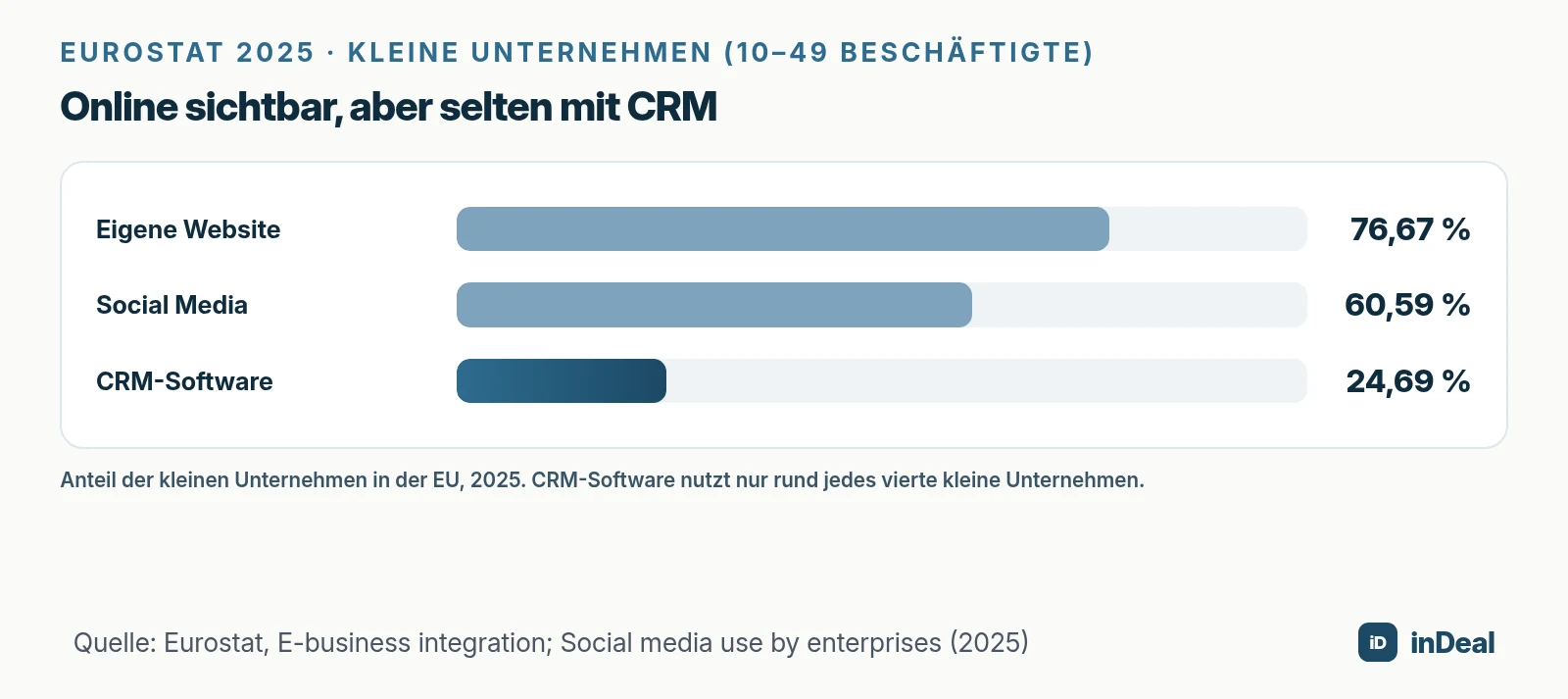
Im Alltag sieht die Lücke so aus: Ein spannender Kontakt landet als Lesezeichen, Screenshot oder Zeile in einer Tabelle. Zwei Wochen später weiß niemand mehr, warum er interessant war. Wer direkt im Browser erfasst, speichert Quelle, Zeitpunkt und Kontext, solange sie noch frisch sind.
Wenn du gerade erst von Excel umsteigst, findest du den Vergleich in Excel vs. CRM.
Welche Wege gibt es, Leads aus dem Browser ins CRM zu bringen?
Es gibt fünf Wege, und welcher passt, hängt von der Quelle ab. Eine Erweiterung ist ideal für einzelne Profile, ein Formular-Anschluss für Anfragen von deiner Website und ein CSV-Import für Listen.
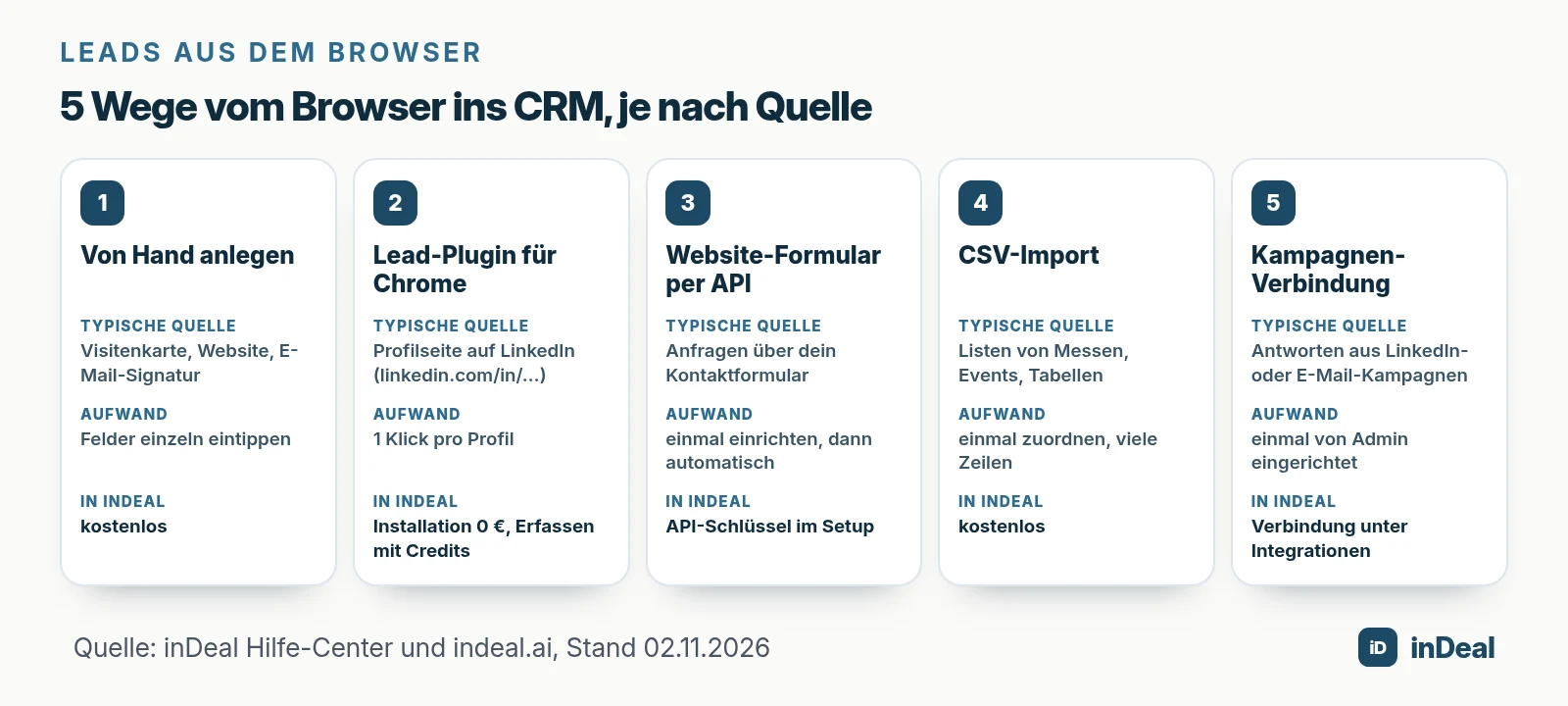
| Weg | Typische Quelle | Gut für | In inDeal |
|---|---|---|---|
| Von Hand anlegen | Website, Visitenkarte, E-Mail-Signatur | einzelne Kontakte von beliebigen Seiten | Plus-Knopf in der Kopfzeile, kostenlos |
| Lead-Plugin für Chrome | Profilseite auf LinkedIn | Fundstücke beim Lesen und Recherchieren | „Nach inDeal übernehmen“, Installation 0 €, Erfassen mit Credits |
| Website-Formular per API | Kontakt- oder Demo-Formular | Anfragen, die von selbst hereinkommen | POST /leads, Duplikat-Erkennung per E-Mail oder LinkedIn-URL |
| CSV-Import | Messelisten, Tabellen, Exporte | viele Kontakte auf einmal | Lead-Import mit Vorschau, kostenlos |
| Kampagnen-Verbindung | Antworten aus LinkedIn- oder E-Mail-Kampagnen | laufende Ansprache | Verbindung unter Integrationen, von Admins eingerichtet |
Quellen für die inDeal-Spalte: Leads anlegen, importieren und anreichern, Die Chrome-Erweiterung und die FAQ auf indeal.ai.
Wie du deine bestehenden LinkedIn-Kontakte gesammelt per Datenexport ins CRM bringst, steht ausführlich in LinkedIn-Kontakte ins CRM übertragen. Dieser Ratgeber konzentriert sich auf das Erfassen im Moment, in dem du einen Kontakt im Browser siehst.
Wie erfasst du einen Lead mit der inDeal Chrome-Erweiterung?
In drei Schritten: anmelden, Profil öffnen, übernehmen. Die Erweiterung liest Name, Firma und Rolle von der Profilseite und legt daraus einen Lead an (Die Chrome-Erweiterung).
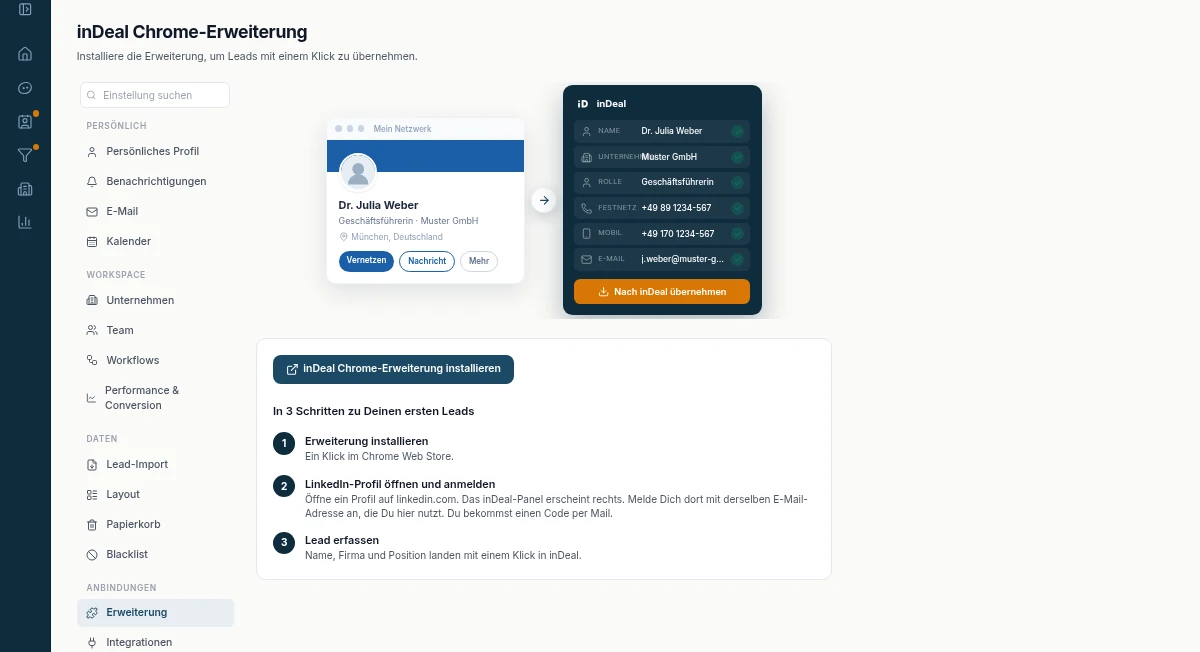
- Installieren: Im Setup unter Erweiterung oder unten links über „Chrome Plugin installieren“ führt ein Link in den Chrome Web Store.
- Anmelden per E-Mail-Code: Du gibst in der Erweiterung dieselbe Adresse ein wie in inDeal und trägst den Zahlencode aus der E-Mail ein.
- Profil öffnen und übernehmen: Auf einer LinkedIn-Profilseite (linkedin.com/in/…) zeigt die Erweiterung ihr Feld. Ein Klick auf „Nach inDeal übernehmen“ legt den Lead an. Sind Festnetz, Mobil oder E-Mail im Profil hinterlegt, kommen sie mit.
Drei Grenzen solltest du kennen. Die Erweiterung arbeitet aktuell nur auf Profilseiten, nicht in Sales-Navigator-Listen oder Suchergebnissen. Was im Profil nicht steht, kann sie nicht lesen; fehlende Angaben ergänzt du von Hand oder über die Anreicherung. Und die Seite Erweiterung sieht jede Rolle im Team, sie ist nicht auf Admins beschränkt.
Zu den Kosten: Die Installation kostet 0 €. Credits brauchst du laut indeal.ai für die Datenanreicherung und für das Erfassen über das Lead-Plugin für Chrome. Gesperrte Profile auf der Blacklist werden nicht angelegt und verbrauchen keine Credits (Die Blacklist pflegen).
Wie kommen Anfragen von deiner Website automatisch ins CRM?
Über eine Anbindung deines Formulars an die API des CRM, nicht über eine Erweiterung. Dann landet jede Anfrage ohne Klick als Lead im System, mit Quelle und auf Wunsch mit einem nächsten Schritt.
So funktioniert das bei inDeal (inDeal API):
- Schlüssel erstellen: unter Einstellungen → API & Webhooks. Der Schlüssel wird nur einmal angezeigt; pro angebundenem System vergibst du einen eigenen.
- Lead anlegen: POST /leads mit den Formularfeldern. Pflicht ist eine E-Mail-Adresse oder eine LinkedIn-URL.
- Herkunft festhalten: Felder wie lead_source (Herkunft) und channel_direction (inbound) zeigen später, welche Kanäle Termine bringen.
- Nächsten Schritt mitgeben: Mit next_step und next_step_due steht der Lead gleich mit Aufgabe und Datum im System.
- Keine Dubletten: Gibt es den Lead schon, legt inDeal keinen neuen an und antwortet mit dem Status „duplicate“ und dem bestehenden Lead.
Die Verbindung zwischen Formular und API baust du mit eigenem Code oder mit einem Automatisierungswerkzeug. Steht eine E-Mail-Adresse oder Domain auf deiner Blacklist, lehnt die API den Lead mit dem Code „blacklisted“ ab.
Schnelligkeit zahlt sich bei Anfragen aus. Warum, erklärt der Abschnitt zur Reaktionszeit im Ratgeber Lead-Management für KMU.
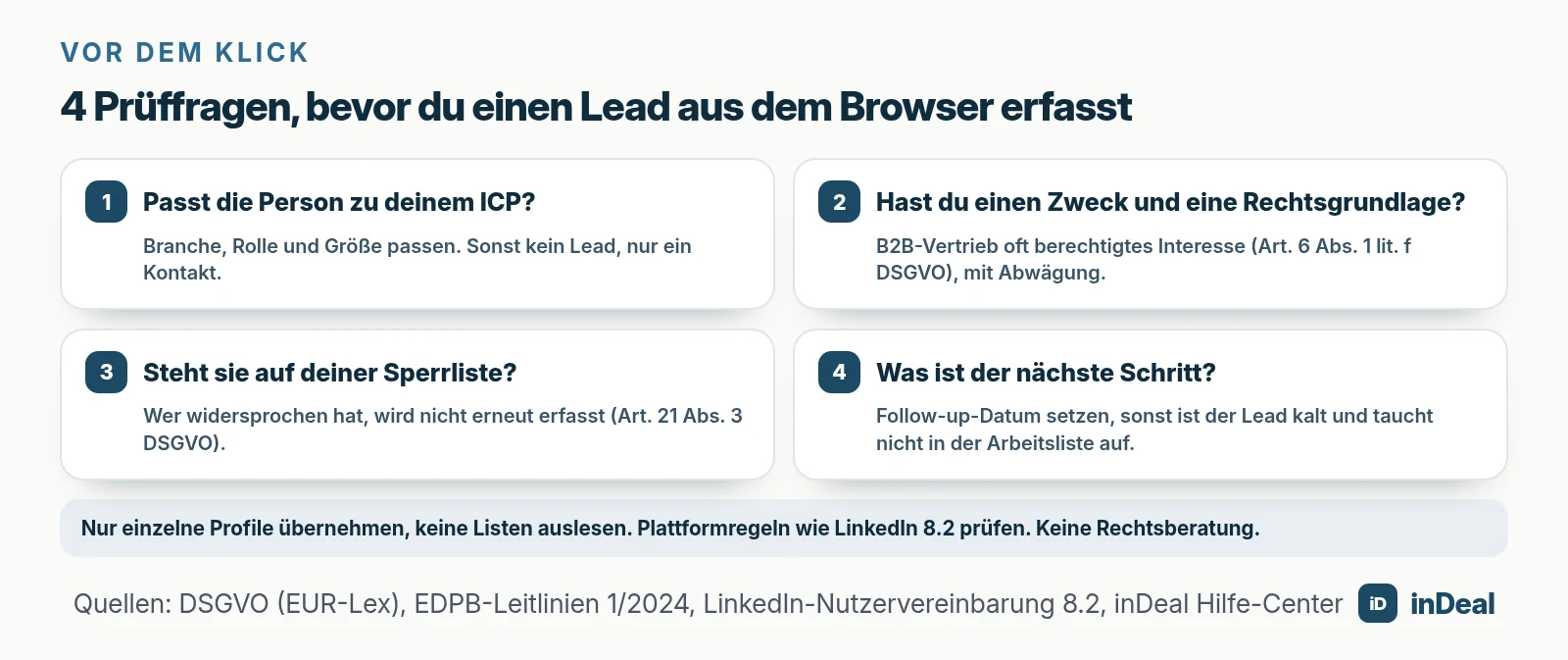
Ist das Erfassen von Leads aus dem Browser DSGVO-konform?
Es kann zulässig sein, wenn du einen klaren Zweck, eine Rechtsgrundlage und eine saubere Umsetzung hast. Öffentlich sichtbar heißt nicht frei verwendbar: Auch Profildaten auf Websites und Plattformen sind personenbezogene Daten.
Die wichtigsten Punkte aus der DSGVO (EUR-Lex):
- Rechtsgrundlage: Im B2B-Vertrieb kommt oft das berechtigte Interesse nach Art. 6 Abs. 1 lit. f in Betracht. Der EDPB beschreibt dafür drei Prüfschritte: berechtigtes Interesse, Erforderlichkeit und Abwägung mit den Interessen der Person (EDPB-Leitlinien 1/2024).
- Datenminimierung: Erfasse nur, was du für den Vertrieb brauchst (Art. 5 Abs. 1 lit. c). Hobbys und private Angaben gehören nicht ins CRM.
- Informationspflicht: Hast du die Daten nicht bei der Person selbst erhoben, musst du sie nach Art. 14 informieren, spätestens bei der ersten Kontaktaufnahme.
- Widerspruch: Widerspricht jemand der Direktwerbung, darfst du die Daten dafür nicht mehr verarbeiten (Art. 21 Abs. 3).
Der EDPB hat 2026 außerdem Leitlinien zum Web Scraping veröffentlicht, also zum automatisierten Auslesen von Webseiten. Sie zielen auf das Training generativer KI und sind noch eine Konsultationsfassung. Sie stellen aber klar, dass die DSGVO greift, sobald beim Auslesen personenbezogene Daten erhoben und gespeichert werden (EDPB-Leitlinien 03/2026).
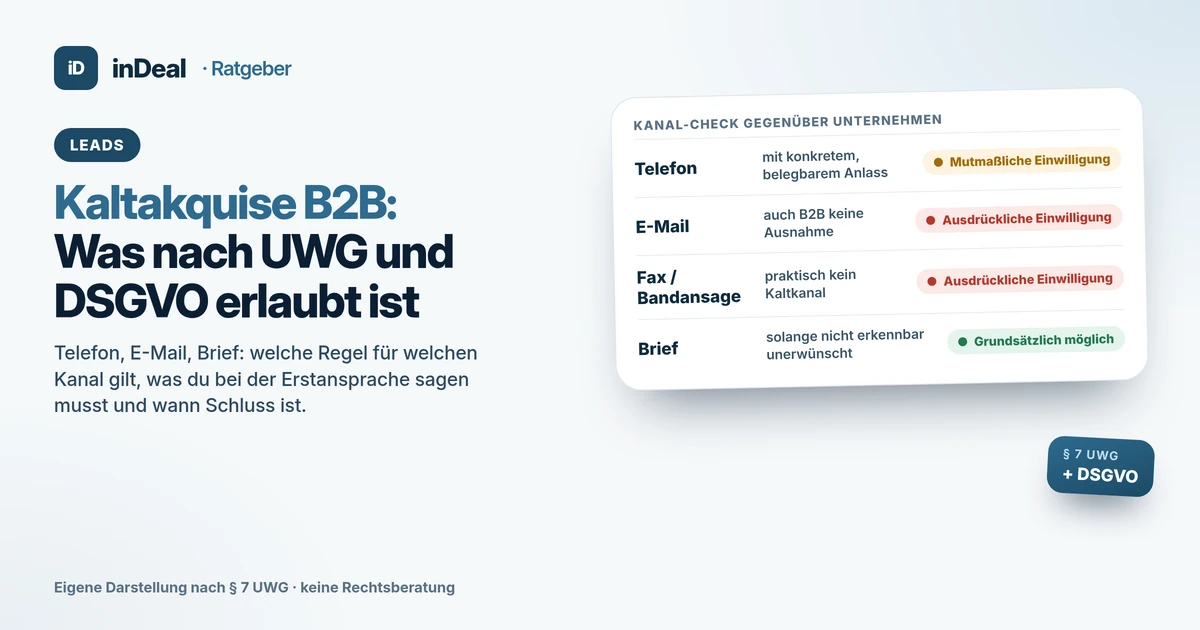
Für die Ansprache gilt in Deutschland zusätzlich § 7 UWG: Werbung per E-Mail braucht in der Regel eine vorherige ausdrückliche Einwilligung, Werbeanrufe bei Unternehmen mindestens eine mutmaßliche Einwilligung (§ 7 UWG). Ein Lead im CRM ist also noch keine Erlaubnis, ihn anzuschreiben. Mehr dazu in Kaltakquise B2B: Was nach UWG und DSGVO erlaubt ist.
Wie sicher sind Chrome-Erweiterungen für deine Kundendaten?
So sicher wie ihr Anbieter und deine Regeln für ihren Einsatz. Erweiterungen können Inhalte von Webseiten lesen. Eine schlecht gemachte oder schädliche Erweiterung ist deshalb ein Risiko für Kundendaten und Zugänge.
Das BSI behandelt Erweiterungen in seinem Mindeststandard für Webbrowser wie andere Software. Die Installation auf Arbeitsplatz-PCs muss durch Vorgaben geregelt sein und soll zentral verwaltet werden. Benutzer sollen nur Erweiterungen aus einer zentralen Whitelist installieren dürfen (BSI, Anforderung WB.2.3.03). Der Standard gilt für die Bundesverwaltung, taugt aber als Maßstab für jedes Team.
Für kleine Teams ohne eigene IT reichen fünf Regeln, angelehnt an die Tipps des Hessen VerbraucherFensters:
- Nur aus dem offiziellen Store installieren und nur von Anbietern, denen du vertraust.
- Nur, was du wirklich brauchst: Jede Erweiterung ist eine zusätzliche Tür.
- Ungenutzte Erweiterungen entfernen und die übrigen aktuell halten.
- Eine Liste erlaubter Erweiterungen für das Team führen, auch wenn sie nur in einem geteilten Dokument steht.
- Eigene Anmeldung pro Person: Jede Person meldet sich mit ihrem eigenen CRM-Konto an, Zugänge werden nicht geteilt. Die inDeal-Erweiterung nutzt für die Anmeldung einen Zahlencode per E-Mail.
Was passiert nach dem Erfassen, damit der Lead nicht kalt wird?
Du setzt sofort einen nächsten Schritt mit Datum. Ein Lead ohne Datum ist nur ein Eintrag in einer Datenbank, kein Teil deines Vertriebs.
In inDeal landet ein erfasster Lead auf der Stufe Qualifizieren und ist dir zugewiesen. Ohne Follow-up-Datum gilt er als kalt: Er erscheint nicht in Offene Leads, sondern nur in Alle Leads (Offene Leads und Alle Leads). Das gilt für Erweiterung, Import und manuelles Anlegen gleichermaßen.
Ein guter nächster Schritt ist konkret und überprüfbar: „Beitrag kommentieren und Kontaktanfrage senden“, „Rückruf wegen Formularanfrage“, „Angebot zum Thema X schicken“. Wie du daraus einen Ablauf für alle Leads machst, zeigt Lead-Management für KMU. Wie oft du nachfassen solltest, steht in Follow-up im Vertrieb.
Welche Fehler solltest du beim Erfassen von Leads aus dem Browser vermeiden?
Die meisten Fehler kosten keine Daten, sondern Termine. Diese sechs sind typisch:
- Alles erfassen, was interessant aussieht: Ohne Abgleich mit deinem Idealkunden füllt sich das CRM mit Kontakten, die nie kaufen. Wie du Leads prüfst, zeigt Lead-Qualifizierung mit BANT.
- Keine Quelle: Ohne lead_source oder Notiz weißt du später nicht, welche Kanäle wirken.
- Kein Datum: Der Lead verschwindet aus der Arbeitsliste.
- Doppelte Einträge: Jeder Kanal legt seinen eigenen Datensatz an. Achte darauf, dass dein CRM Dubletten an E-Mail oder Profil-URL erkennt.
- Sperrliste ignoriert: Kontakte, die widersprochen haben, landen erneut im System.
- Massenhaft auslesen: Werkzeuge, die ganze Listen oder Suchergebnisse kopieren, verstoßen oft gegen Plattformregeln und erhöhen dein Datenschutzrisiko.
Fazit: Welcher Weg, Leads aus dem Browser zu erfassen, passt zu dir?
Der Weg, der zu deiner Quelle passt und bei dem jeder Lead einen nächsten Schritt bekommt. Für die meisten kleinen Teams ist das eine Kombination aus Lead-Plugin, Formular-Anbindung und gelegentlichem CSV-Import.
| Deine Situation | Empfehlung |
|---|---|
| Du recherchierst einzelne Entscheider auf LinkedIn | Lead-Plugin für Chrome, Profil für Profil |
| Über deine Website kommen Anfragen | Formular per API anbinden, Quelle und Datum mitgeben |
| Du findest Kontakte auf Firmenwebsites | von Hand anlegen, Quelle als Notiz |
| Du hast eine Liste von einer Messe | CSV-Import mit Vorschau und Dublettenprüfung |
| Dein Team installiert Erweiterungen nach Belieben | Liste erlaubter Erweiterungen festlegen |
| Leads liegen noch in Excel | erst importieren, dann neue Leads direkt erfassen, siehe Leads in Excel verwalten |
Fang klein an: Installiere eine Erweiterung, lege eine Regel für Follow-up-Daten fest und schau nach zwei Wochen, wie viele erfasste Leads einen Termin gebracht haben. Was ein CRM mit KI darüber hinaus für dich erledigt, steht in KI-CRM für KMU, einen Überblick über Gratis-Optionen gibt Kostenloses CRM für KMU.
Kostenloses CRM für dein ganzes Team. Starte inDeal in 2 Minuten. Nur E-Mail-Adresse, keine Kreditkarte für die Registrierung, unbegrenzt Nutzer.
Kostenlos startenWeiterlesen
- LinkedIn-Kontakte ins CRM übertragen: 4 Wege für KMU 2026
- Lead-Management für KMU 2026: Prozess, Kennzahlen, Tools
- KI-CRM für KMU: Was ein CRM mit KI 2026 wirklich kann
- Kostenloses CRM für KMU 2026: Welches Gratis-CRM passt zu dir?
- Kaltakquise B2B 2026: Was nach UWG und DSGVO erlaubt ist
Häufige Fragen
Wie kann ich Leads direkt aus Chrome erfassen?
Funktioniert die inDeal Chrome-Erweiterung auf jeder Website?
Kostet das Erfassen von Leads über das Chrome-Plugin etwas?
Ist es erlaubt, Kontaktdaten aus dem Browser ins CRM zu übernehmen?
Sind Chrome-Erweiterungen ein Sicherheitsrisiko?
Wie kommen Anfragen aus meinem Website-Formular automatisch ins CRM?
Warum taucht ein erfasster Lead nicht in meiner Arbeitsliste auf?
Ist inDeal dasselbe wie indeal.io?
Quellen
- E-business integration
- Social media – statistics on the use by enterprises
- Mindeststandard des BSI für Webbrowser, Version 3.0 (Anforderung WB.2.3.03 Erweiterungen)
- Wie sicher sind Browser-Erweiterungen?
- Verordnung (EU) 2016/679 (Datenschutz-Grundverordnung), Art. 5, 6, 14 und 21
- Guidelines 1/2024 on processing of personal data based on Article 6(1)(f) GDPR
- Guidelines 03/2026 on web scraping in the context of generative AI (Version 1.0, Konsultationsfassung)
- § 7 UWG – Unzumutbare Belästigungen
- Nutzervereinbarung (User Agreement), Abschnitt 8.2
- Die Chrome-Erweiterung
- inDeal API: Leads per Schnittstelle anlegen und aktualisieren
- Leads anlegen, importieren und anreichern
- Die Blacklist pflegen
- Offene Leads und Alle Leads
- inDeal: Startseite, Preise und FAQ
inDeal ist das KI-CRM für kleine und mittlere B2B-Unternehmen.
Weiterlesen
 Leads und Anreicherung
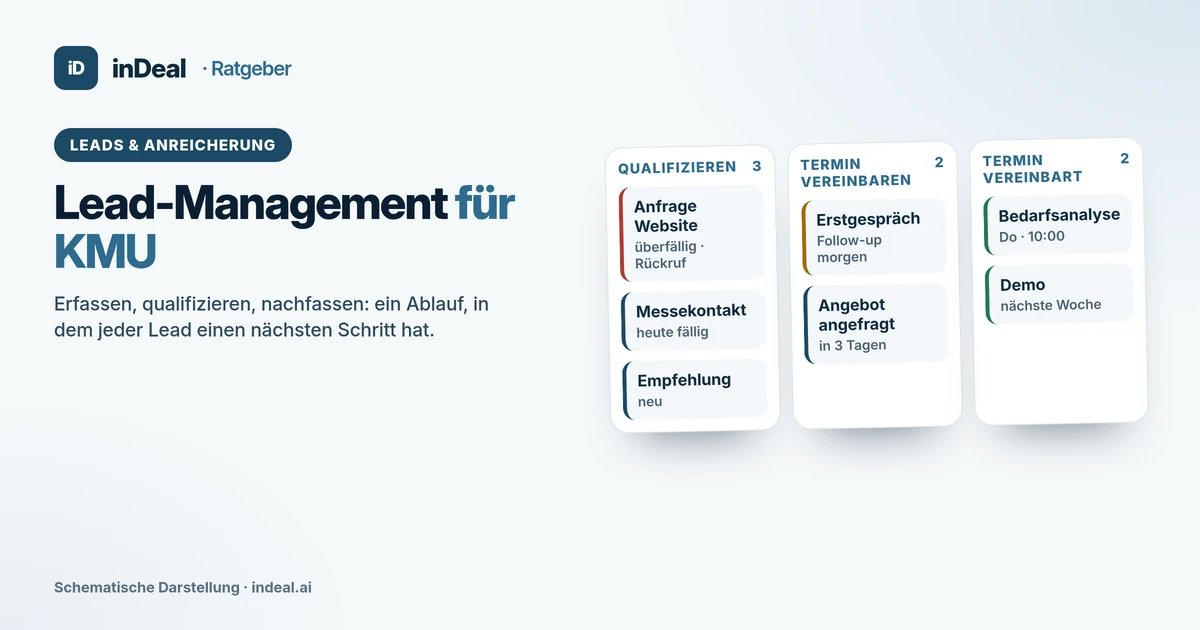
Lead-Management für KMU 2026: Prozess, Kennzahlen, Tools
Lead-Management für KMU: 6 Schritte vom Erfassen bis zum Deal, Reaktionszeit, Follow-up-Regeln, Kennzahlen, DSGVO-Check und ein kostenloses CRM als Basis.
 Leads und Anreicherung
Kaltakquise B2B 2026: Was nach UWG und DSGVO erlaubt ist
Kaltakquise B2B rechtlich sauber: was § 7 UWG für Anruf, E-Mail und Brief erlaubt, was die DSGVO verlangt und wie du Art. 14 und Widerspruch umsetzt.
 Leads und Anreicherung
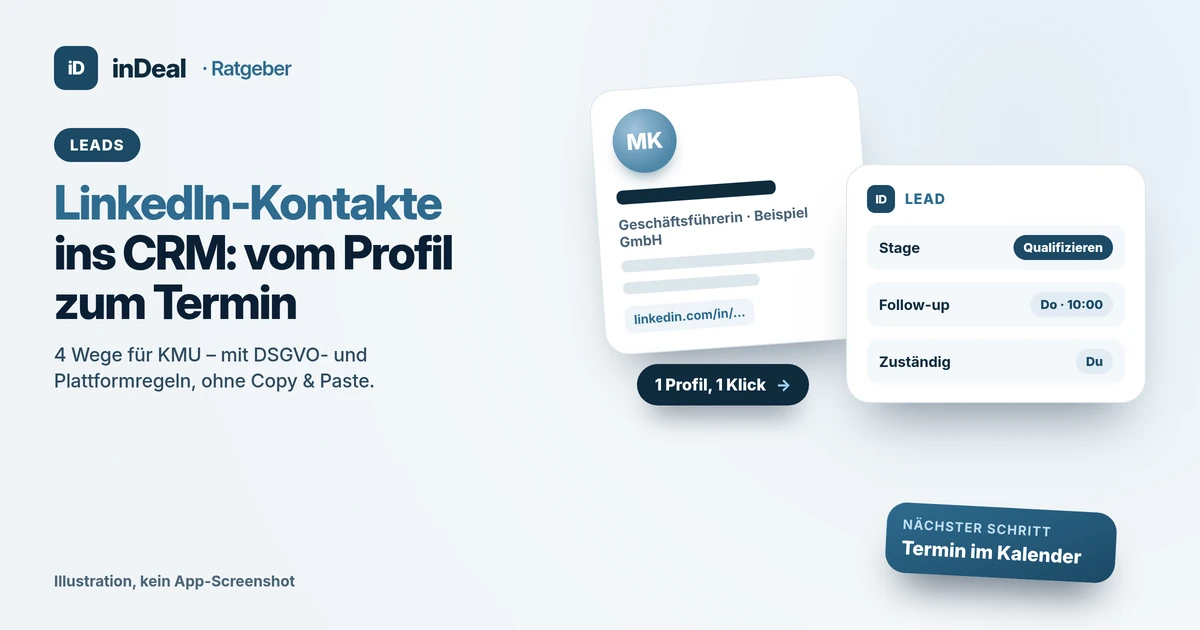
LinkedIn-Kontakte ins CRM übertragen: 4 Wege für KMU 2026
LinkedIn-Kontakte ins CRM übertragen: Datenexport, CSV-Import, Chrome-Erweiterung oder Verbindung – mit DSGVO-Check und kostenlosem CRM für KMU.