Inhalt
- Wie bekommst du LinkedIn-Kontakte ins CRM?
- Warum gehören LinkedIn-Kontakte überhaupt ins CRM?
- Welche Daten darfst du von LinkedIn ins CRM übernehmen?
- Wie exportierst du deine LinkedIn-Kontakte als CSV?
- Wie übernimmst du einen einzelnen Kontakt mit der Chrome-Erweiterung?
- Wann lohnt sich eine automatische Verbindung statt Einzelübernahme?
- Wie vermeidest du Dubletten und Kontakte, die du nicht ansprechen willst?
- Was passiert nach dem Import, damit aus dem Kontakt ein Termin wird?
- Welche Fehler kosten dich beim Übertragen von LinkedIn-Kontakten Termine?
- Welcher Weg passt zu dir?
- Weiterlesen
- Häufige Fragen
- Quellen
LinkedIn-Kontakte ins CRM bekommst du auf vier Wegen: alle Kontakte 1. Grades als CSV aus dem offiziellen LinkedIn-Datenexport, einzelne Profile von Hand oder per Browser-Erweiterung und laufende Kampagnen über eine Verbindung zum Outreach-Werkzeug. Entscheidend ist nicht der Weg, sondern dass jeder Kontakt danach einen nächsten Schritt mit Datum hat. inDeal (indeal.ai) ist ein kostenloses KI-CRM für KMU der Lars Krüger GmbH, Berlin. Nicht zu verwechseln mit indeal.io, einem anderen Unternehmen.
Stand: 21. Oktober 2026. Plattformregeln: LinkedIn-Nutzervereinbarung (gültig seit 3. November 2025) und LinkedIn-Hilfe; Recht: DSGVO (EUR-Lex), EDPB-Leitlinien 1/2024, § 7 UWG; Markt: Eurostat 2025; Produkt: success.indeal.ai und indeal.ai. Keine Rechtsberatung.
Wie bekommst du LinkedIn-Kontakte ins CRM?
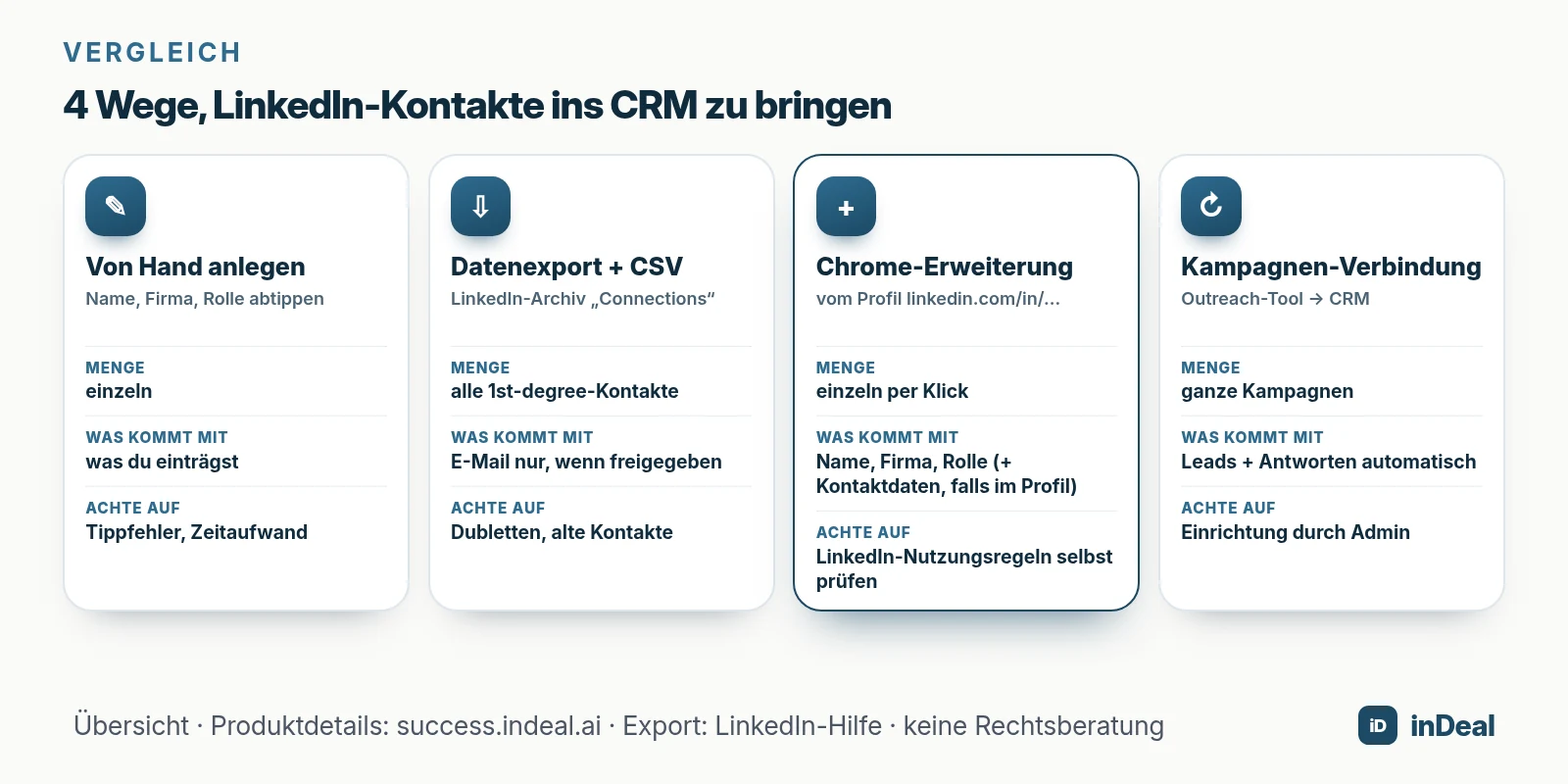
Wähle den Weg nach Menge: Viele bestehende Kontakte holst du per Datenexport und CSV-Import, einzelne neue Kontakte per Hand oder Erweiterung, Kampagnenkontakte automatisch. Die meisten kleinen Teams kombinieren zwei dieser Wege.
| Weg | Menge | Was kommt mit | Aufwand | Darauf achten |
|---|---|---|---|---|
| Von Hand anlegen | einzeln | was du einträgst | hoch pro Kontakt | Tippfehler, fehlender nächster Schritt |
| LinkedIn-Datenexport + CSV-Import | alle Kontakte 1. Grades | Name, Firma, Position, E-Mail nur, wenn freigegeben | einmalig, dann Pflege | Dubletten, veraltete Kontakte |
| Browser-Erweiterung | einzeln per Klick | Name, Firma, Rolle, ggf. Kontaktdaten aus dem Profil | gering | LinkedIn-Nutzungsregeln selbst prüfen |
| Kampagnen-Verbindung | ganze Kampagnen | Leads und Antworten automatisch | einmalige Einrichtung | Einrichtung durch einen Admin |
Ein CRM (Customer Relationship Management) ist dabei das System, in dem jeder Kontakt einen Status, einen Verantwortlichen und einen nächsten Schritt hat. Genau das fehlt in LinkedIn selbst: Dort siehst du Nachrichten und Profile, aber keine Pipeline. Wie ein CRM mit KI für kleine Teams aussieht, erklärt der Ratgeber KI-CRM für KMU.
Warum gehören LinkedIn-Kontakte überhaupt ins CRM?
Weil ein Kontakt in LinkedIn kein Termin ist. Ohne CRM verschwinden Gespräche im Posteingang, Follow-ups hängen am Gedächtnis, und wenn eine Kollegin übernimmt, fängt sie bei null an.
Die Lücke ist in kleinen Unternehmen besonders groß. Laut Eurostat nutzten 2025 60,59 % der kleinen EU-Unternehmen (10–49 Beschäftigte) Social Media. CRM-Software setzten im selben Jahr nur 24,69 % von ihnen ein (Eurostat).
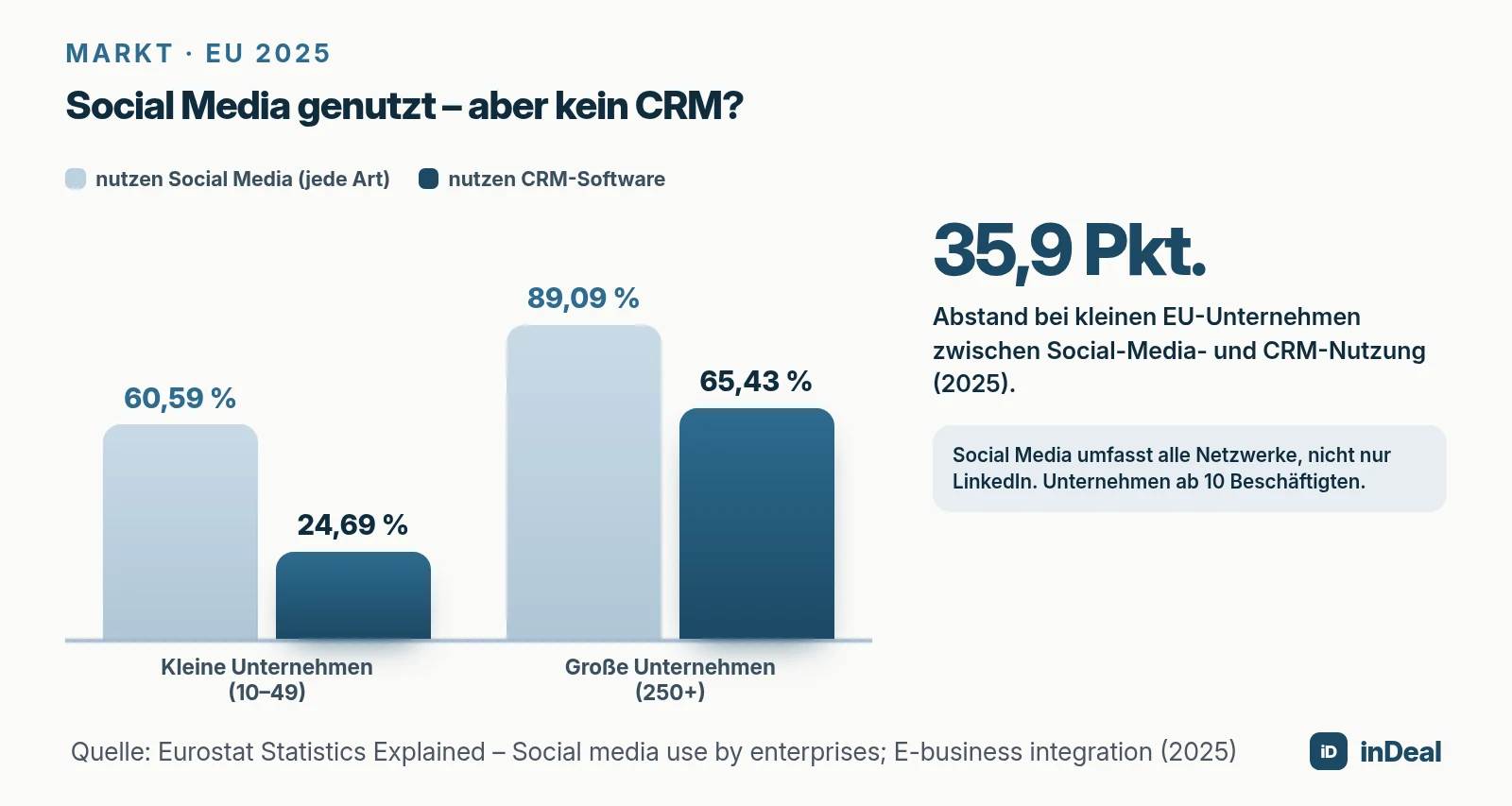
Die Zahlen umfassen alle sozialen Medien, nicht nur LinkedIn, und Unternehmen ab 10 Beschäftigten. Sie zeigen trotzdem das Muster: Kontakte entstehen online, die Nachverfolgung bleibt Handarbeit.
Was dich das kostet, merkst du selten sofort. Ein Lead, der vor drei Wochen „melde dich im Herbst“ geschrieben hat, meldet sich nicht von selbst. Wer ihn im CRM mit Datum führt, ruft im Herbst an – wer nicht, liest später auf LinkedIn, dass ein anderer Anbieter den Auftrag hat.
Welche Daten darfst du von LinkedIn ins CRM übernehmen?
Übernimm nur, was du für den Vertriebszweck wirklich brauchst, und halte dich an DSGVO und Plattformregeln. In der Praxis heißt das: Name, Firma, Rolle, Profil-Link und eine Notiz zum Anlass – keine Komplettkopie des Profils.
Die wichtigsten Regeln aus der DSGVO für diesen Fall:
- Rechtsgrundlage: Im B2B-Vertrieb kommt oft das berechtigte Interesse nach Art. 6 Abs. 1 lit. f in Betracht. Es verlangt eine dokumentierte Abwägung mit den Interessen der Person; wie das geht, beschreiben die Leitlinien 1/2024 des EDPB.
- Datenminimierung: Art. 5 Abs. 1 lit. c verlangt, dass Daten auf das notwendige Maß beschränkt sind.
- Information: Erhebst du Daten nicht bei der Person selbst, musst du sie nach Art. 14 informieren – nutzt du die Daten zur Kontaktaufnahme, spätestens bei der ersten Mitteilung (Art. 14 Abs. 3 lit. b).
- Widerspruch: Gegen Direktwerbung kann die Person nach Art. 21 Abs. 2 und 3 jederzeit widersprechen; danach ist Schluss.
Für die Ansprache selbst gilt in Deutschland zusätzlich § 7 UWG: Werbung per E-Mail braucht grundsätzlich eine vorherige ausdrückliche Einwilligung, Werbeanrufe bei Unternehmen mindestens eine mutmaßliche Einwilligung. Dass eine Adresse im LinkedIn-Export steht, ist keine Einwilligung in Werbe-E-Mails.
Wie exportierst du deine LinkedIn-Kontakte als CSV?
Über den Datenexport in den LinkedIn-Einstellungen: Du forderst ein Archiv an, das die Liste deiner Kontakte 1. Grades enthält, und bekommst den Download-Link per E-Mail. Das ist der Weg, den LinkedIn in seiner Hilfe selbst beschreibt.
- Oben auf der Startseite auf das Symbol Sie klicken und Einstellungen & Datenschutz wählen.
- Links Datenschutz öffnen.
- Unter „So verwendet LinkedIn Ihre Daten“ auf Kopie Ihrer Daten anfordern klicken.
- Das größere Datenarchiv mit Kontakten (Connections) wählen und Archiv anfordern.
- Den Link aus der E-Mail an deine primäre Adresse öffnen und die Datei herunterladen.
Drei Grenzen nennt LinkedIn selbst: E-Mail-Adressen stehen nur bei Kontakten im Export, die das Sehen oder Herunterladen ihrer Adresse erlaubt haben. Kontakte 2. und 3. Grades lassen sich nicht exportieren. Und Sprachen mit erweiterten Zeichensätzen unterstützt das CSV-Format nicht vollständig. Die Menübezeichnungen können je nach Sprache und Version leicht abweichen.
Wie importierst du die CSV in inDeal?
In inDeal liegt der Import im Setup unter Lead-Import und setzt Admin-Rechte voraus – mit der Rolle Sales ist er nicht sichtbar (Leads anlegen, importieren und anreichern). Du ordnest jede Spalte einem Feld zu, lässt sie weg oder hängst sie als Notiz an. Mindestens Vor- oder Nachname, eine E-Mail oder eine LinkedIn-URL muss zugeordnet sein.
Vor dem Speichern zeigt Vorschau anzeigen, wie viele Leads neu angelegt, ergänzt, unverändert oder übersprungen werden. Wie du die Datei vorher aufräumst, steht im Ratgeber Leads in Excel verwalten.
Wie übernimmst du einen einzelnen Kontakt mit der Chrome-Erweiterung?
Mit der inDeal-Erweiterung übernimmst du einen Kontakt direkt von seiner LinkedIn-Profilseite, ohne abzutippen (Die Chrome-Erweiterung). Sie steht jedem im Team zur Verfügung, unabhängig von der Rolle.
- Installieren: im Setup unter Erweiterung oder unten links über Chrome Plugin installieren; der Link führt in den Chrome Web Store.
- Anmelden: mit dem Zahlencode aus deiner E-Mail – und mit derselben Adresse wie in inDeal.
- Profil öffnen: eine Profilseite mit einer Adresse wie linkedin.com/in/…
- Übernehmen: Klick auf Nach inDeal übernehmen. Name, Firma und Rolle werden zum Lead; hinterlegte Kontaktdaten wie Festnetz, Mobil oder E-Mail kommen mit.
Aus Sales-Navigator-Listen oder Suchergebnissen geht das nicht, dort zeigt die Erweiterung kein Feld. Das passt zur Grundregel dieses Ratgebers: ein Profil, eine bewusste Entscheidung. Was im Profil nicht steht, kann die Erweiterung nicht lesen – fehlende Angaben ergänzt du von Hand oder über Daten anreichern.
Zu den Kosten nennt indeal.ai: Die Installation des Lead-Plugins kostet 0 €. Credits brauchst du für die Datenanreicherung und für das Erfassen über das Lead-Plugin für Chrome; das Erfassen per Hand und per CSV ist kostenlos.
Wann lohnt sich eine automatische Verbindung statt Einzelübernahme?
Sobald du LinkedIn-Kontakte nicht mehr einzeln findest, sondern über laufende Kampagnen ansprichst. Dann ist Einzelklicken zu langsam, und Antworten sollen automatisch am Lead landen.
In inDeal gibt es dafür unter Integrationen eine Karte für PROSP (LinkedIn-Kampagnen) und eine für PlusVibe (E-Mail-Kampagnen); eingerichtet wird das von einem Admin (Integrationen im Überblick). Kampagnen erscheinen dann in inDeal, ihre Leads werden importiert, und Antworten kommen über einen Webhook herein.
| Kriterium | Erweiterung | Kampagnen-Verbindung |
|---|---|---|
| Auslöser | du klickst | automatisch |
| Menge | einzeln | ganze Kampagnen |
| Wer nutzt sie | jeder im Team | einmal von einem Admin eingerichtet |
| Typischer Fall | ein Kontakt, der dir zufällig begegnet | laufende Ansprache |
Die Erweiterung ist für Fundstücke, die Verbindung für Kampagnen – beides zusammen ist laut Hilfe-Center der Normalfall.
Wie vermeidest du Dubletten und Kontakte, die du nicht ansprechen willst?
Mit zwei Werkzeugen: einem eindeutigen Merkmal pro Kontakt und einer gepflegten Sperrliste. Der LinkedIn-Profil-Link eignet sich als Merkmal besonders gut, weil er sich anders als Firma oder Position selten ändert.
- Dubletten: inDeal erkennt beim Import einen Lead, den es schon gibt, an der E-Mail oder der LinkedIn-URL. Mit Leere Felder ergänzen füllt der Import nur leere Felder; was schon drinsteht, bleibt.
- Sperrliste: In der Blacklist sperrst du E-Mail-Adressen, Domains, Firmen oder einzelne LinkedIn-Profile – etwa Wettbewerber, Bestandskunden oder Personen, die keinen Kontakt wünschen.
- Wirkung: Gesperrte Profile legt die Browser-Erweiterung nicht an und verbraucht dafür keine Credits; beim CSV-Import werden gesperrte Zeilen übersprungen.
Wer nach Art. 21 DSGVO widerspricht, gehört sofort auf diese Liste. So landet die Person auch beim nächsten Export nicht wieder in deiner Ansprache.
Was passiert nach dem Import, damit aus dem Kontakt ein Termin wird?
Der Import ist erst der Anfang: Jeder Kontakt braucht einen Status, ein Follow-up-Datum und eine erste Nachricht mit Bezug. Sonst hast du nur Excel mit besserer Oberfläche.
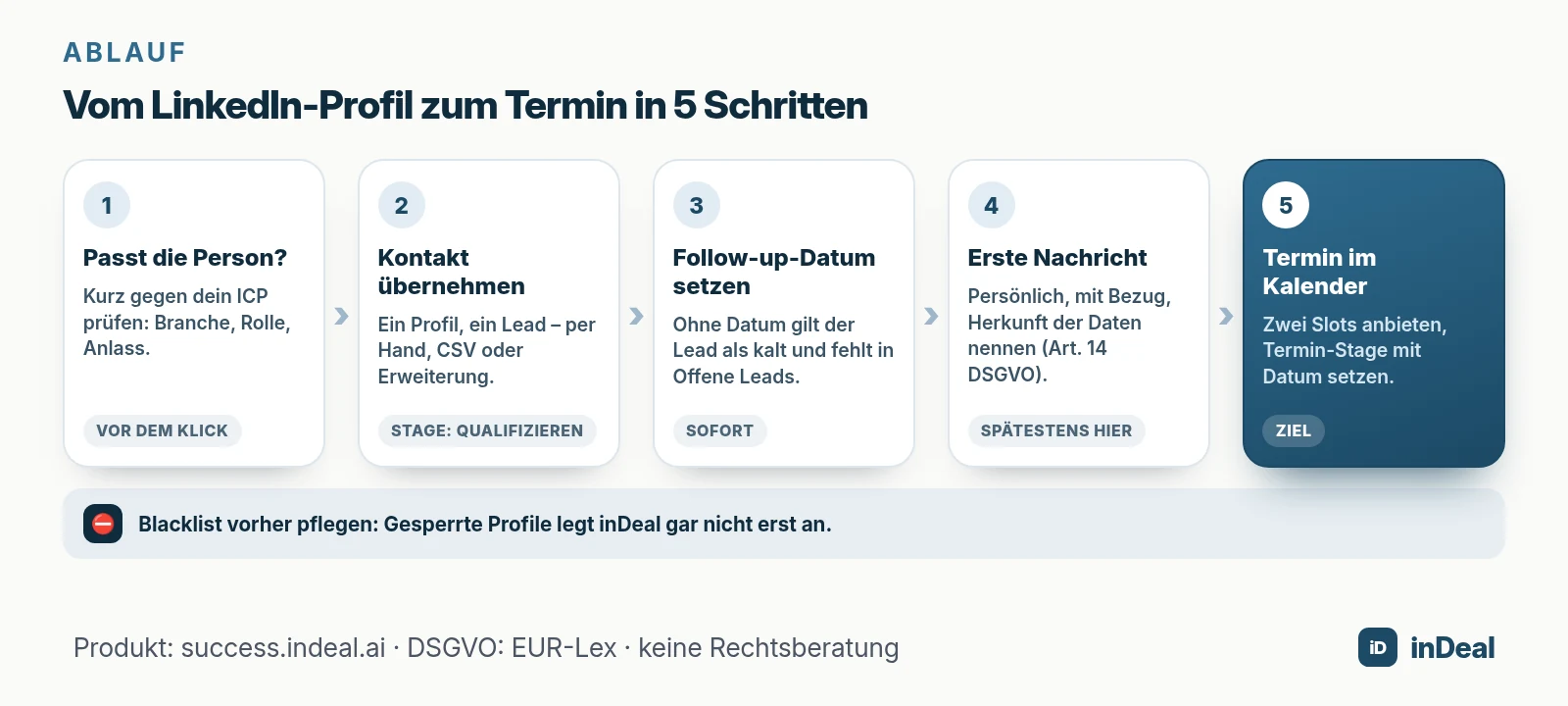
- Passt die Person? Prüf kurz gegen dein Wunschkundenprofil (ICP): Branche, Rolle, aktueller Anlass. Wie du das strukturierst, zeigt Lead-Qualifizierung mit BANT.
- Übernehmen: Ein per Erweiterung übernommener Lead landet in inDeal auf Qualifizieren und ist dir zugewiesen.
- Follow-up-Datum setzen: Ohne Datum (und ohne Sentiment) gilt ein Lead auf Qualifizieren als kalt und erscheint nicht in Offene Leads, nur in Alle Leads (Offene Leads und Alle Leads). Das gilt für Importe genauso.
- Erste Nachricht: persönlich, mit konkretem Bezug, und mit dem Hinweis, woher du die Daten hast. Eine E-Mail-Erinnerung für dich selbst setzt du am Follow-up-Datum im 15-Minuten-Raster (Follow-up mit Erinnerung).
- Termin im Kalender: zwei konkrete Slots anbieten und den Lead auf die passende Termin-Stage setzen.
Wie du danach dranbleibst, ohne zu nerven, steht in Follow-up im Vertrieb. Wer die Arbeit vor dem Termin abgeben will: Auf indeal.ai lässt sich zusätzlich ein Terminagent dazubuchen; das CRM bleibt auch ohne Agent kostenlos. Was ein solcher Agent ist und welche Regeln gelten, erklärt der Ratgeber KI-Terminagent.
Welche Fehler kosten dich beim Übertragen von LinkedIn-Kontakten Termine?
Die meisten Fehler passieren nicht beim Import, sondern davor und danach. Diese sechs tauchen in kleinen B2B-Teams immer wieder auf:
| Fehler | Folge | Besser |
|---|---|---|
| Ganzen Export ungefiltert importieren | Volle Pipeline, leerer Kalender | Vorher nach Zielgruppe aussortieren |
| Kein Follow-up-Datum nach dem Import | Leads sind kalt und tauchen nicht in der Tagesliste auf | Datum direkt beim Anlegen setzen |
| Profil komplett kopieren | Mehr Daten als nötig, DSGVO-Risiko | Name, Firma, Rolle, Profil-Link, Anlass |
| Export-Adressen sofort anmailen | Werbe-E-Mail ohne Einwilligung (§ 7 UWG) | Rechtsgrundlage und Kanal vorher klären |
| Massenhaft Profile per Tool auslesen | Verstoß gegen LinkedIn-Regeln, Konto-Risiko | Einzeln und bewusst übernehmen |
| Widersprüche nicht festhalten | Person wird erneut angesprochen | Sofort auf die Blacklist |
Welcher Weg passt zu dir?
Starte mit dem Weg, der zu deiner Menge passt, und erweitere später. Wichtiger als das Werkzeug ist die Regel: kein Kontakt ohne nächsten Schritt.
| Situation | Empfehlung |
|---|---|
| Du hast hunderte Kontakte 1. Grades und noch kein CRM | Einmal Datenexport, aussortieren, CSV-Import |
| Du triffst pro Woche ein paar neue, passende Kontakte | Einzeln übernehmen, per Hand oder Erweiterung |
| Du sprichst über ein Outreach-Werkzeug ganze Listen an | Kampagnen-Verbindung, eingerichtet vom Admin |
| Mehrere Leute im Team pflegen LinkedIn | Gemeinsames CRM ohne Nutzerlizenz und eine Blacklist |
| Du bist unsicher, was du speichern darfst | Erst Rechtsgrundlage klären, dann importieren |
Deine Kunden wollen kein CRM, sie wollen Gespräche, die zu Aufträgen werden. Ein CRM ist nur der Ort, an dem kein LinkedIn-Kontakt mehr verloren geht. Wie der ganze Prozess dahinter aussieht, zeigt Perfekter CRM-Prozess; welches Gratis-CRM zu dir passt, vergleicht Kostenloses CRM für KMU.
Kostenloses CRM für dein ganzes Team. Starte inDeal in 2 Minuten. Nur E-Mail-Adresse, keine Kreditkarte für die Registrierung, unbegrenzt Nutzer.
Kostenlos startenWeiterlesen
- KI-CRM für KMU: Was ein CRM mit KI 2026 wirklich kann
- Kostenloses CRM für KMU 2026: Welches Gratis-CRM passt zu dir?
- Leads in Excel verwalten: Wann die Tabelle reicht
- Lead-Qualifizierung mit BANT: Leitfaden für KMU 2026
- CRM DSGVO 2026: Server, AV-Vertrag, Checkliste
Häufige Fragen
Wie bekomme ich meine LinkedIn-Kontakte ins CRM?
Kann ich LinkedIn-Kontakte als CSV exportieren?
Warum fehlen im LinkedIn-Export viele E-Mail-Adressen?
Ist es DSGVO-konform, LinkedIn-Kontakte im CRM zu speichern?
Sind Chrome-Erweiterungen für LinkedIn erlaubt?
Wie funktioniert die Chrome-Erweiterung von inDeal?
Kostet es etwas, LinkedIn-Kontakte in inDeal zu übernehmen?
Ist inDeal dasselbe wie indeal.io?
Quellen
- Nutzervereinbarung (User Agreement), Abschnitt 8.2
- Kontakte von LinkedIn exportieren
- Verordnung (EU) 2016/679 (Datenschutz-Grundverordnung)
- Guidelines 1/2024 on processing of personal data based on Article 6(1)(f) GDPR
- § 7 UWG – Unzumutbare Belästigungen
- Social media – statistics on the use by enterprises
- E-business integration
- Die Chrome-Erweiterung
- Leads anlegen, importieren und anreichern
- Offene Leads und Alle Leads
- Die Blacklist pflegen
- Integrationen im Überblick
- Follow-up mit Erinnerung setzen
- inDeal: Startseite, Preise und FAQ
inDeal ist das KI-CRM für kleine und mittlere B2B-Unternehmen.
Weiterlesen
 Leads und Anreicherung
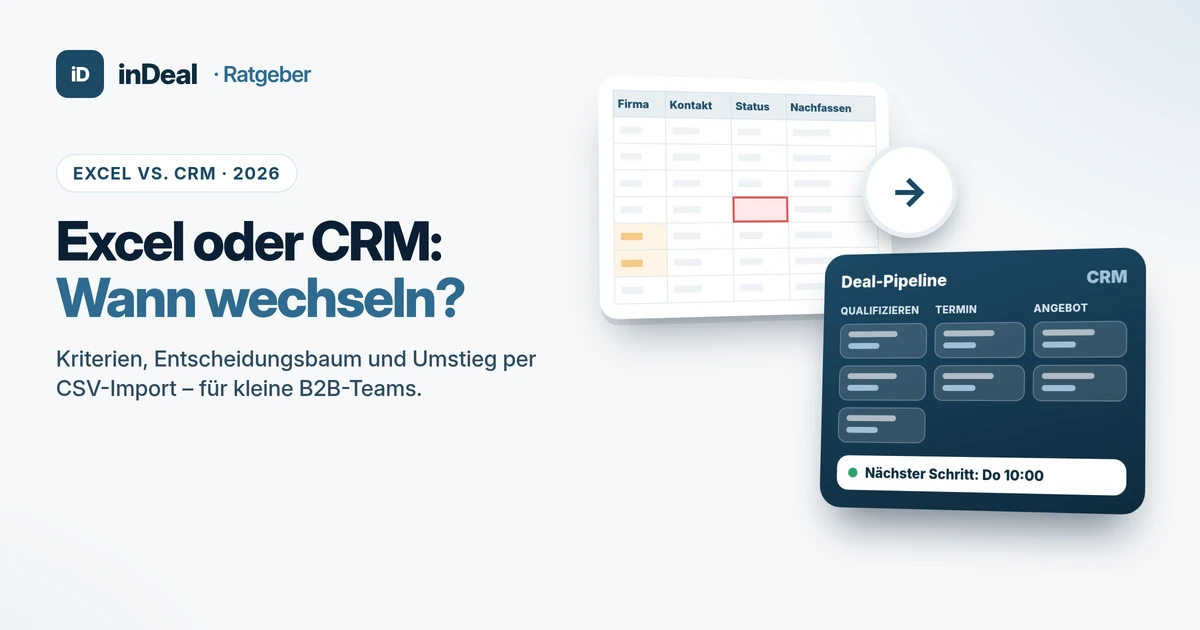
Excel vs. CRM 2026: Wann sich der Wechsel für KMU lohnt
Excel vs. CRM: 7 Kriterien, ein Entscheidungsbaum mit vier Fragen und der Umstieg per CSV-Import – damit dein B2B-Team keinen Lead mehr verliert.
 Leads und Anreicherung
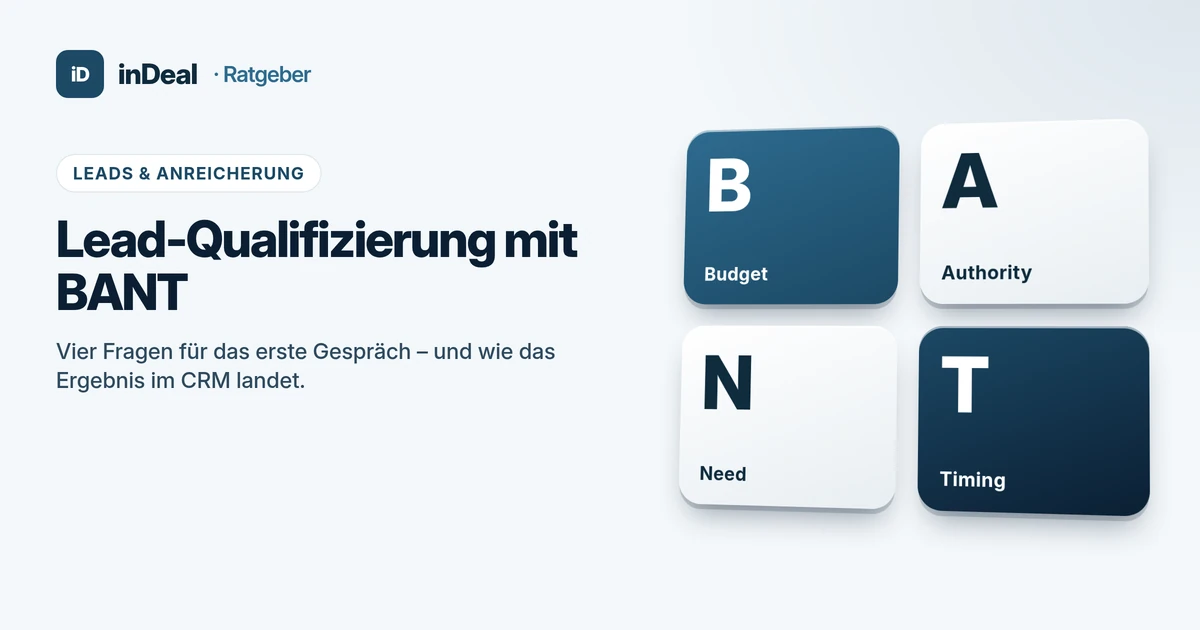
Lead-Qualifizierung mit BANT: Leitfaden für KMU 2026
Lead-Qualifizierung mit BANT für KMU: Budget, Entscheider, Bedarf, Timing – mit Fragen, MEDDIC und CHAMP im Vergleich und Abbildung in CRM-Stages.
 Leads und Anreicherung
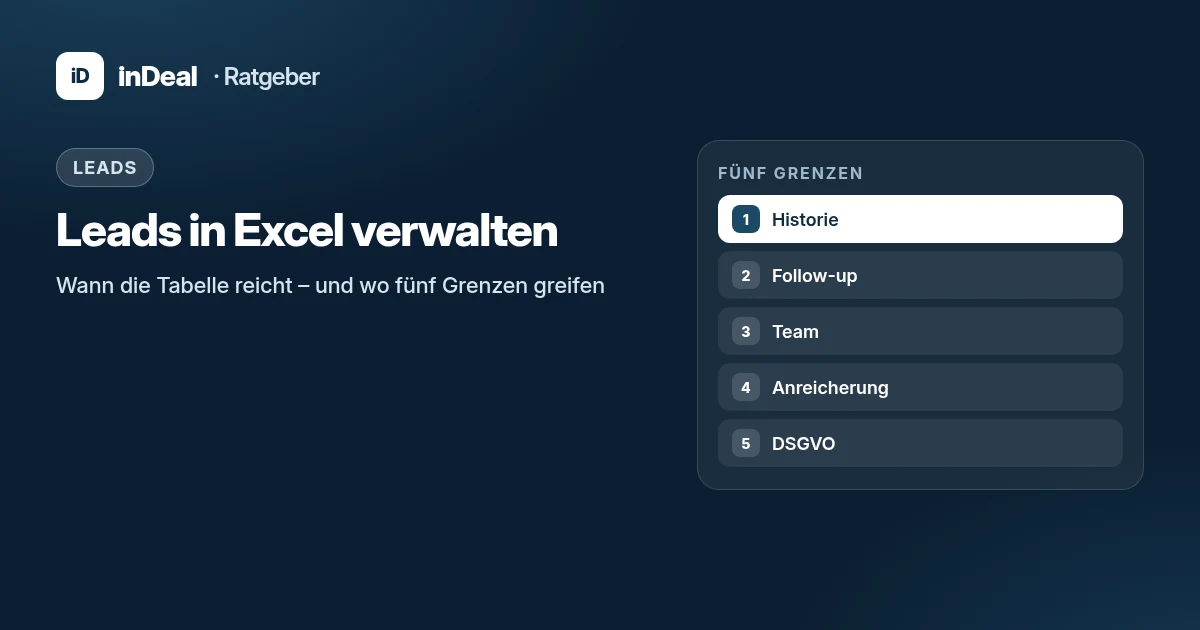
Leads in Excel verwalten: Wann die Tabelle reicht
Leads in Excel verwalten: wann Sheets reichen, fünf Grenzen (Historie, Follow-up, Team, Anreicherung, DSGVO), Spalten-Vorlage und CSV-Import zu inDeal.